Reserves i trànsits
- Former user (Deleted)
- ENCARNA MARIA DURA GARCIA
- DIANA FERRANDIS NIEVES
En aquest apartat es descriuen els processos per a fer una sol·licitud de reserva, els diferents tipus de reserva, i com servir una reserva.
Reservar des de Trobes
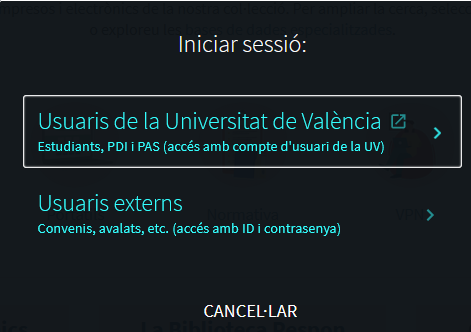
- En Trobes, ens identifiquem mitjançant la contrasenya de la UV en el cas dels membres de la Universitat, o mitjançant ID i contrasenya per als usuaris externs.

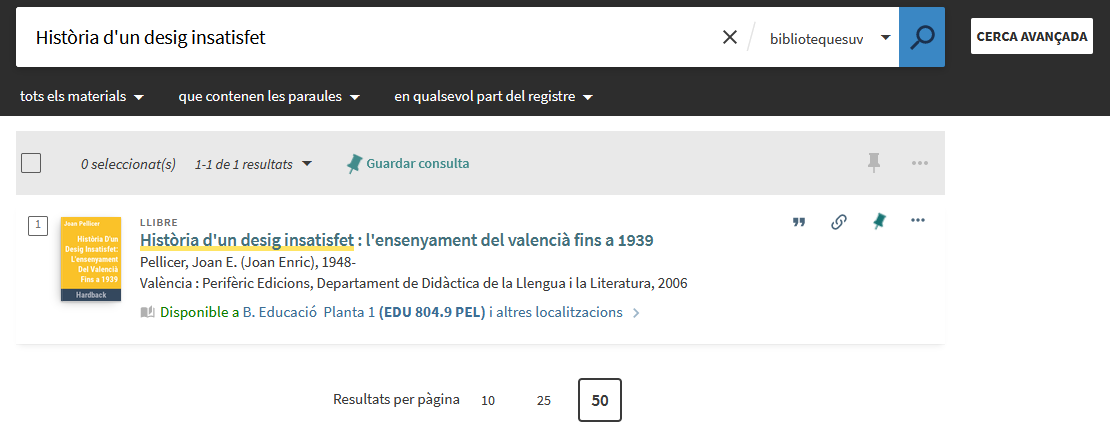
- Cerquem l'exemplar a reservar en la caixa de cerca mitjançant les dades que coneguem i si cal, filtrem per les facetes (tipus de recurs, disponibilitat, biblioteca...)
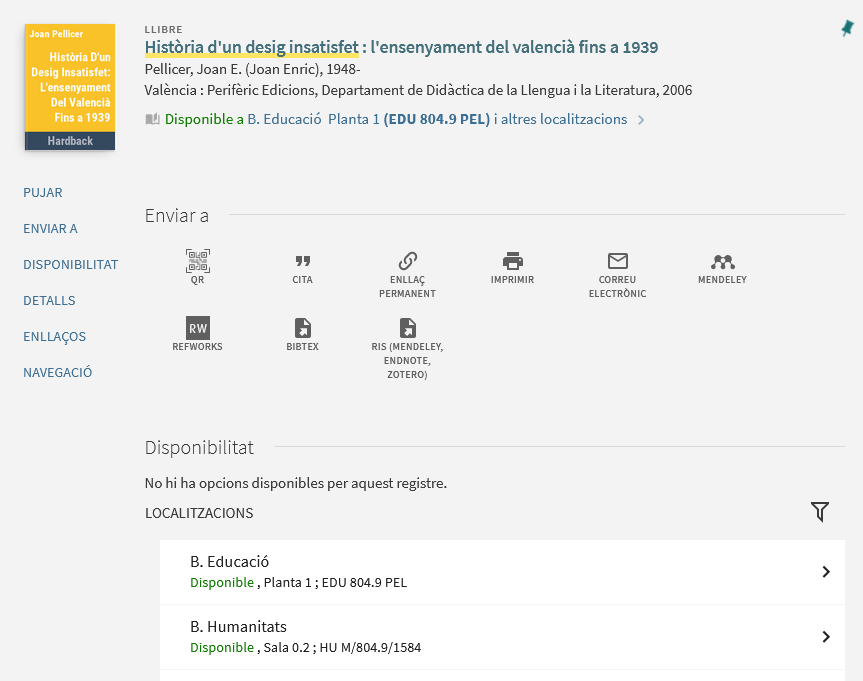
- Cliquem en el títol del recurs a reservar, obrint-se la fitxa de l'exemplar. Si no ens hem identificat prèviament podem fer-ho ara.
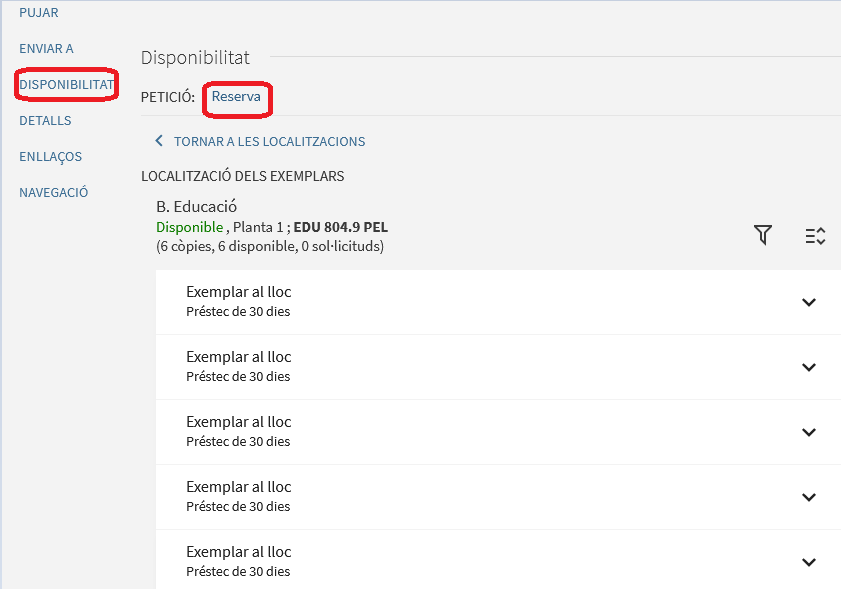
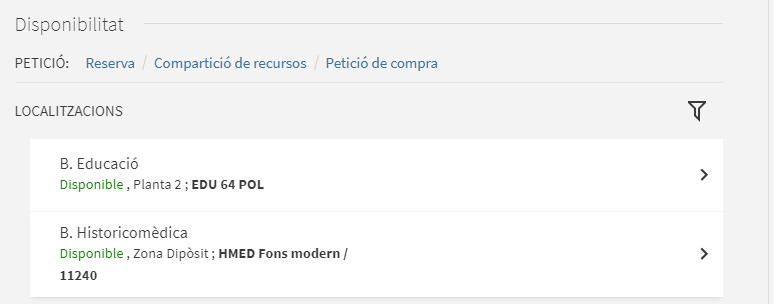
- Seleccionem una de les localitzacions de la llista, cliquem en Reserva dins de Disponibilitat i seleccionem l'exemplar que ens interessa reservar, ja siga per localització, ja siga per política de préstec.
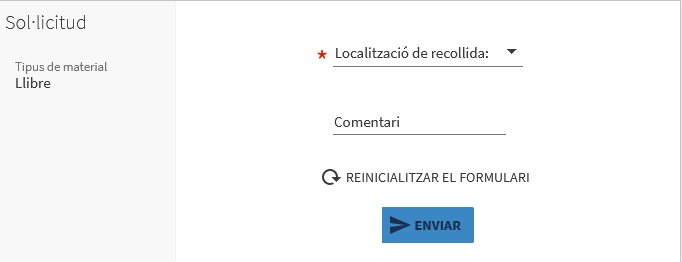
- S'obrirà una nova finestra on haurem d'emplenar obligatòriament la localització de recollida i, opcionalment, comentaris.
- Donem al botó d'Enviar.
- El sistema ens informarà que la petició de reserva s'ha efectuat correctament.

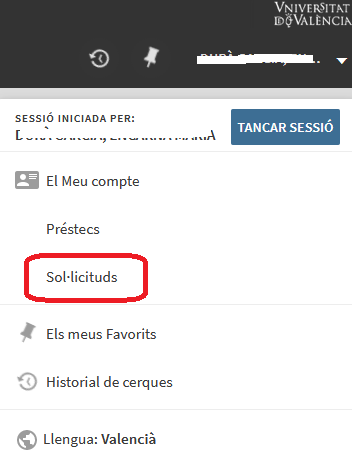
Així mateix, dins de l'apartat de Sol·licituds del Meu Compte, podem comprovar que la sol·licitud s'ha efectuat correctament, l'estat actual de la sol·licitud i també procedir a la seua cancel·lació si així ho desitgem.
Consulteu també la guia de Trobes: Reserves i sol·licituds en Trobes
Reservar des d'Alma
Reservar un document des de la fitxa de l'usuari/a
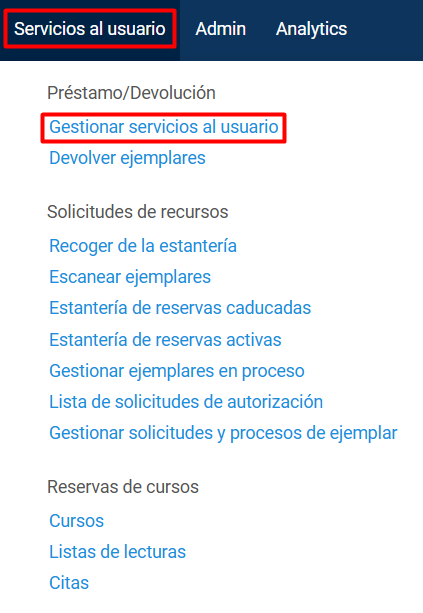
- Seleccionem Servicios al usuario > Gestionar servicios al usuario
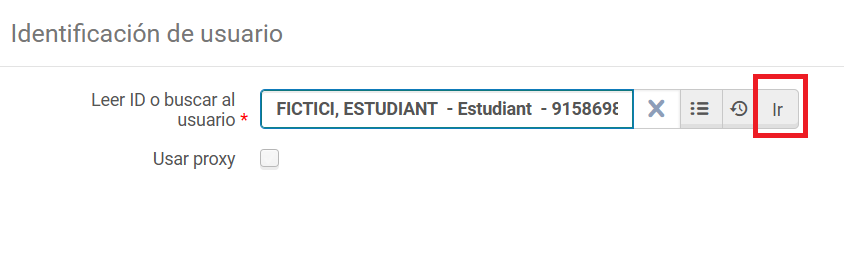
- Cerquem a l'usuari per nom o per codi de barres del carnet i cliquem en Ir
- Ja dins de la fitxa de l'usuari/a seleccionem a Enviar solicitud.
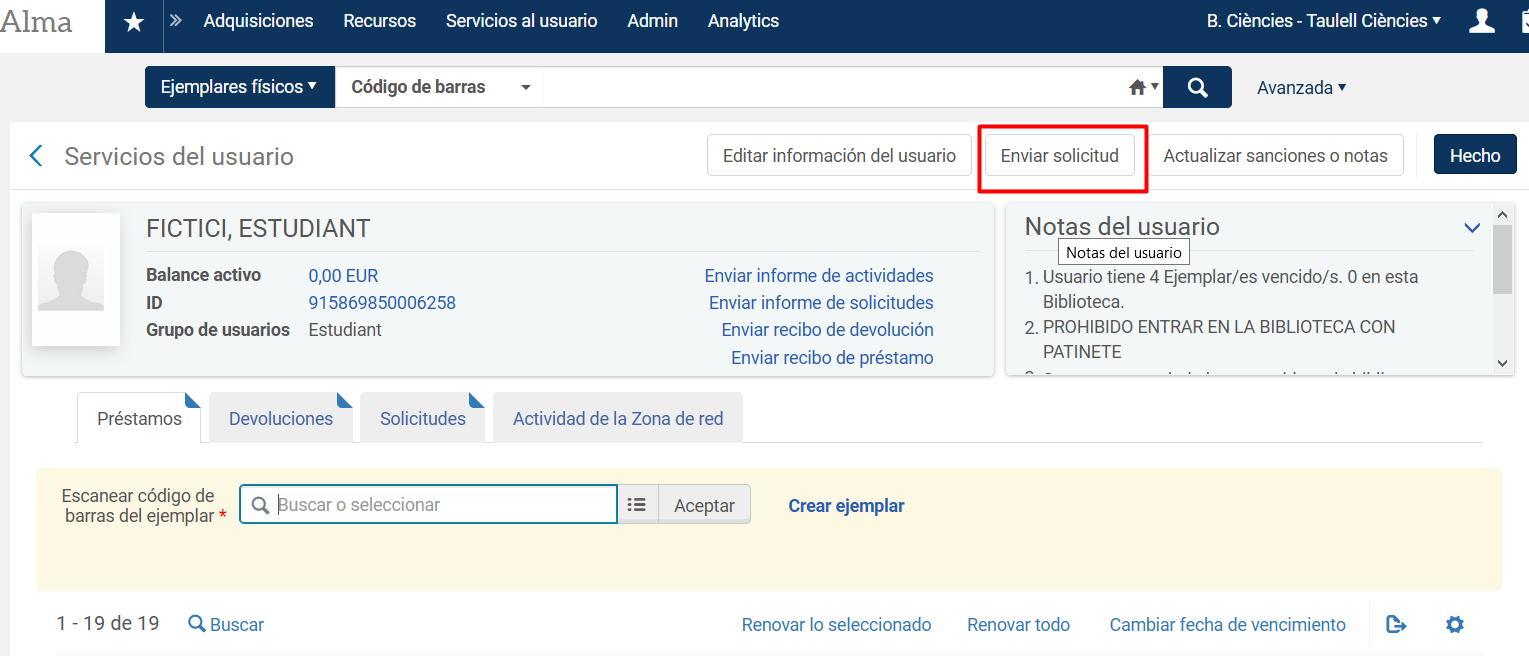
- Introduïm el títol que l'usuari desitja reservar i cliquem en Usuario físico.
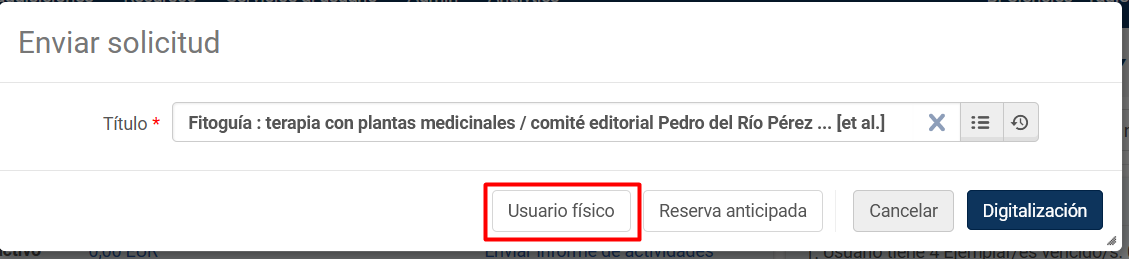
- Seleccionem la biblioteca de recollida i polsem Enviar. Emplenem la resta de dades si cal (notas, se necesita antes de...)
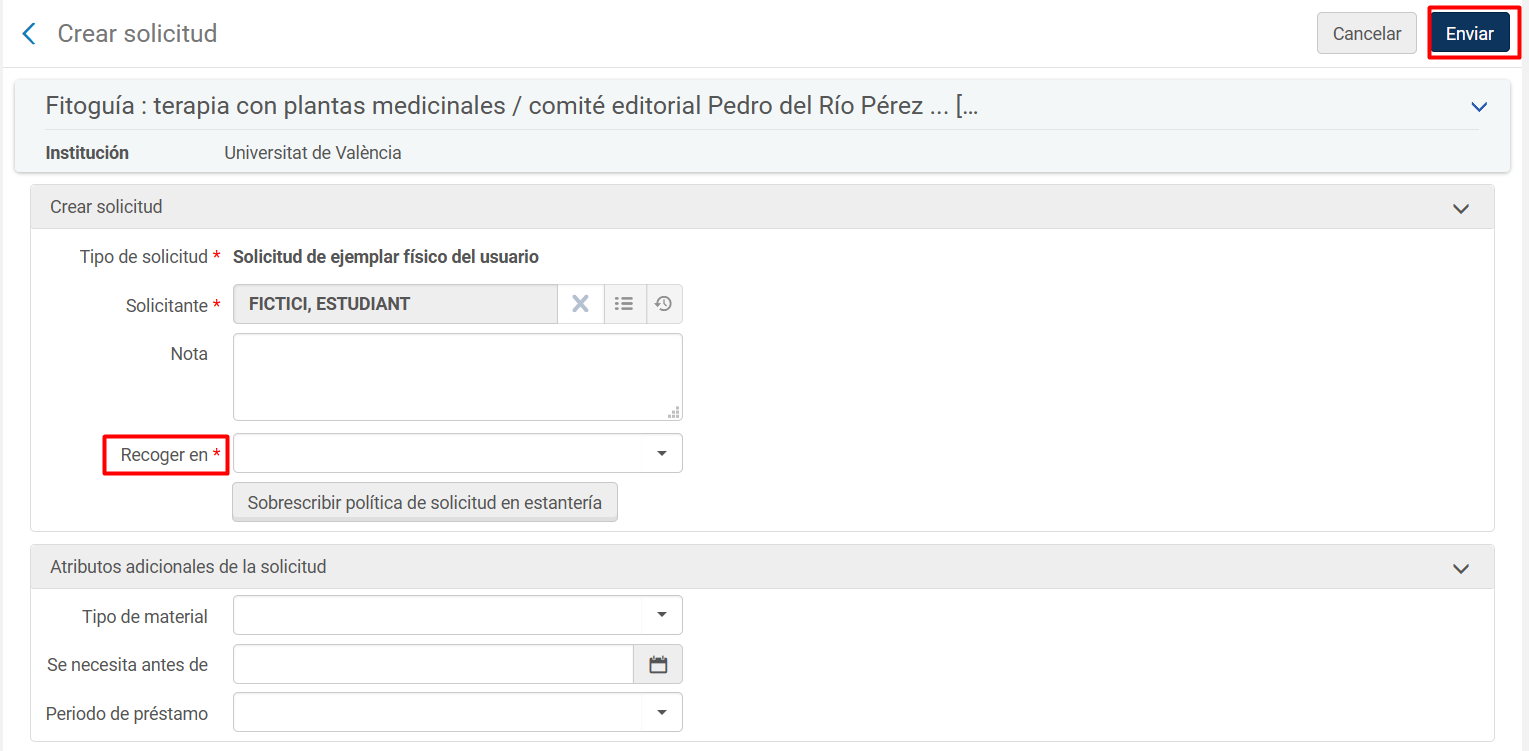
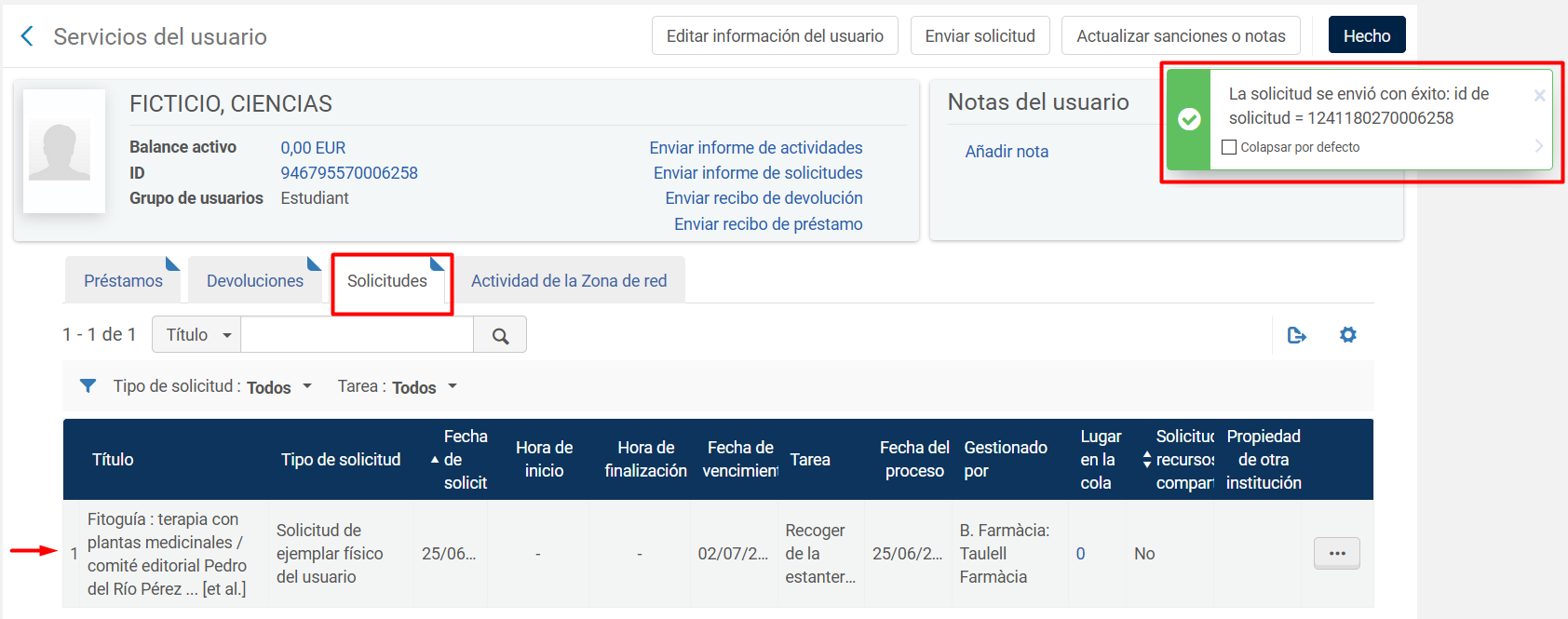
- El sistema ens informarà que la sol·licitud s'ha realitzat amb èxit i ens proporcionarà una identificació de la sol·licitud. En la pestanya de Solicitudes podrem comprovar que la reserva s'ha realitzat efectivament.
Reservar des de l'exemplar
- Des de la pantalla principal d'Alma realitzem la cerca de l'exemplar que ens interessa utilitzant el criteri que millor ens convinga, introduint-lo en la barra de cerca.
Si hem fet la cerca per Títulos físicos clicarem en la icona dels tres punts suspensius i seleccionem Solicitar.
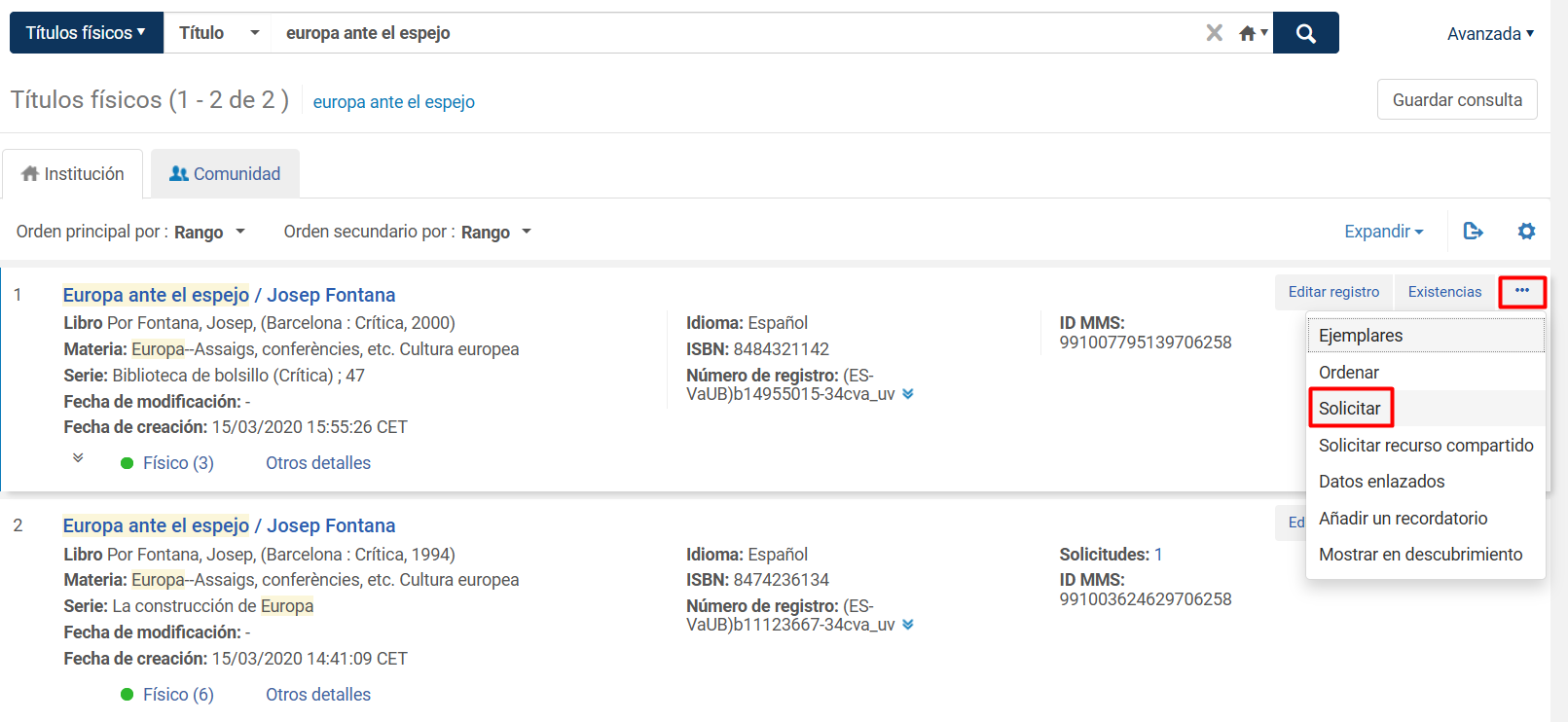
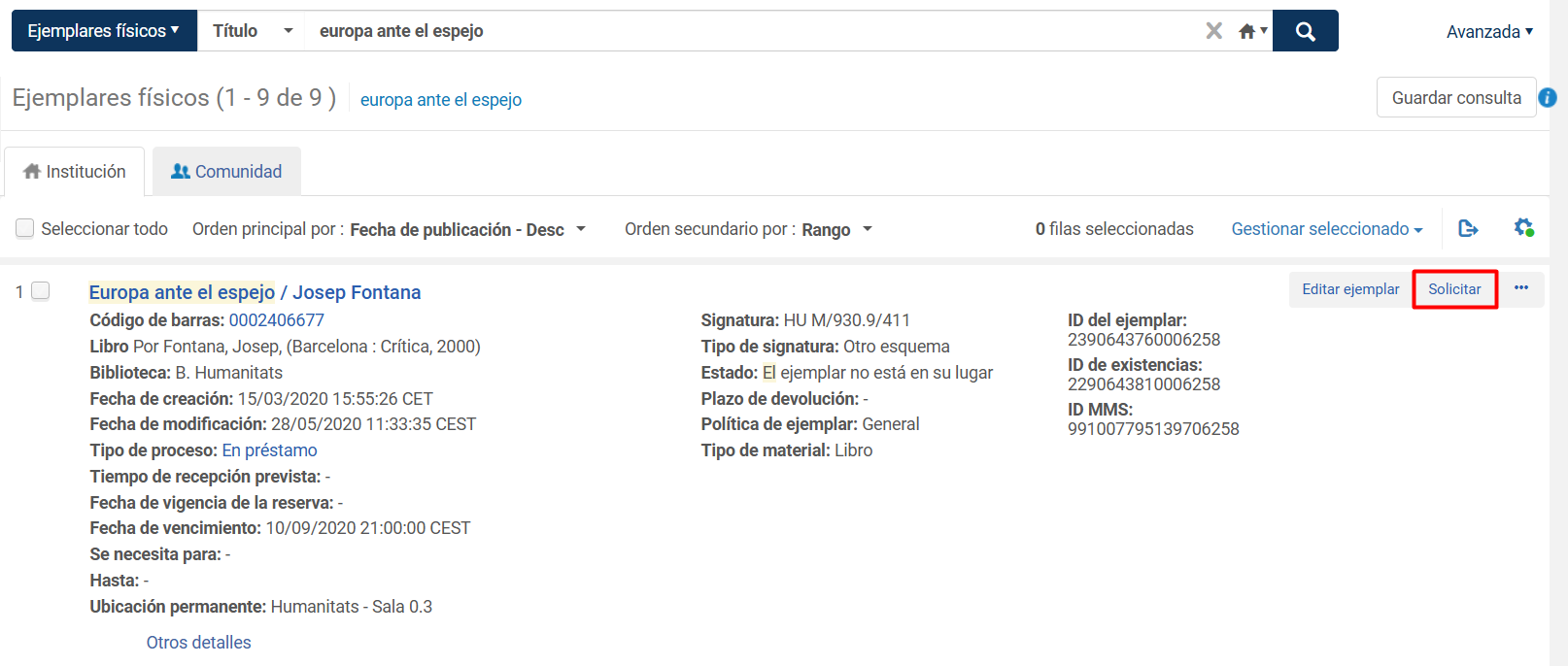
Si, en canvi, hem cercat per Ejemplares físicos l'opció de Solicitar ens apareixerà directament visible.
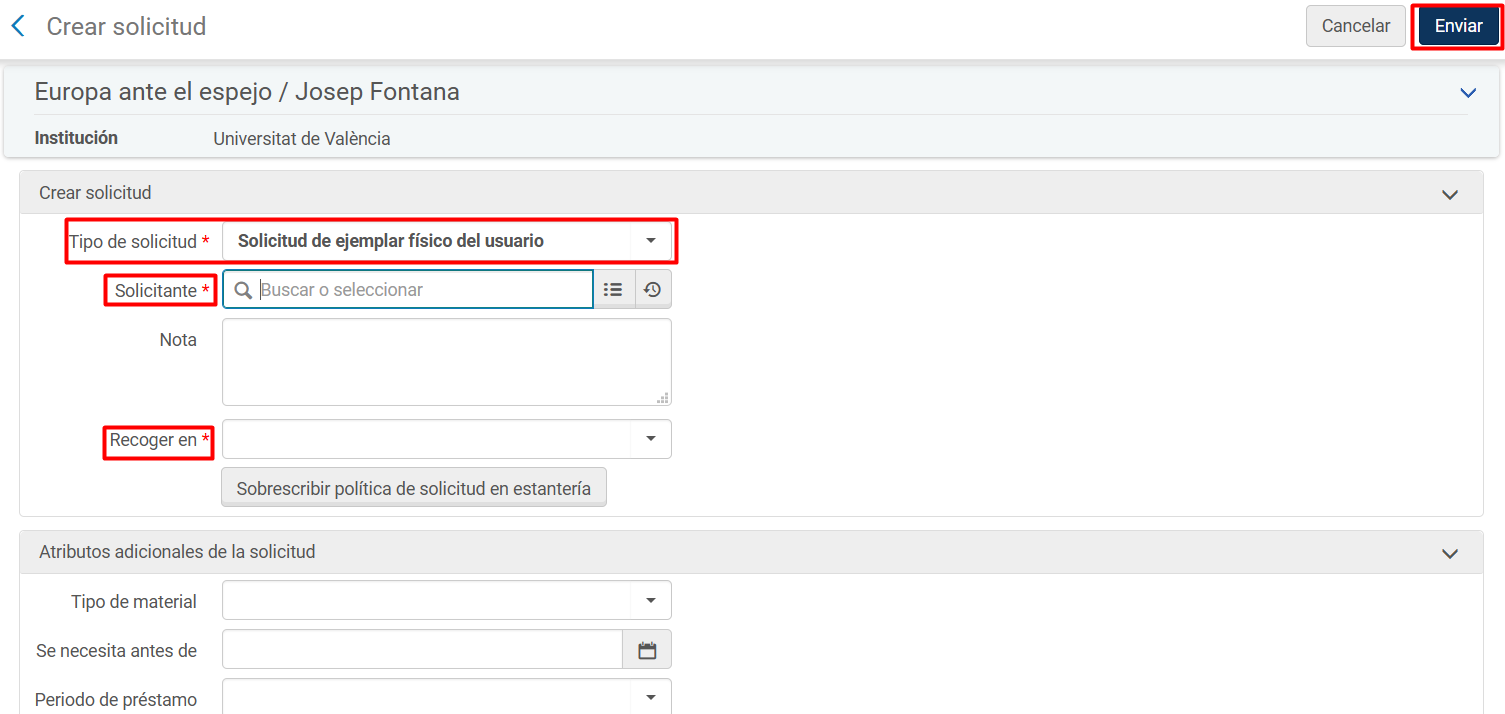
- S'obrirà una finestra en la qual tindrem que emplenar obligatòriament els camps marcats amb un asterisc roig (*).
- En Tipo de solicitud, seleccionarem Solicitud de ejemplar físico del usuario,
- Completem els camps de Solicitante (bé per nom, bé per codi de barres) i Recoger en. Opcionalment, podrem completar altres camps com Se necesita antes de.
- Finalment, clicarem a Enviar per tal que la reserva s'efectue.
Reserves de Dipòsit per a usuaris externs a la UV
Quan un persona externa a la UV (per tant, que no està en Alma) sol·licita consultar un exemplar de la Biblioteca Dipòsit, s'ha de crear un usuari efímer en Alma per reservar l'exemplar al seu nom.
Grup d'usuari "Efímer Biblioteca"
- No tenen dret a préstec
- Només reserves sobre exemplars de Biblioteca Dipòsit
El flux de treball que s'ha de seguir és el següent:
- Persona externa a la UV demana consultar exemplar de Dipòsit
- Coordinadora de circulació de la biblioteca crea un usuari intern. Si no està la coordinadora, cal demanar la creació de l'usuari a TecNiS. Per crear un usuari consulteu el procediment de creació d'usuaris, tenint en compte que en el cas dels efímers només s'han d'omplir els següents camps:
- Tipus registre = Públic
- Nom, Cognoms
- Identificador primari = DNI o Passaport
- Grup d’usuari = Efímer Biblioteca
- Data d’expiració = 6 mesos
- Correu-e
- Telèfon
- Tipus de compte = Intern
- Biblioteca posa en Alma la reserva sobre l’exemplar a nom de l’usuari/a.
- Biblioteca Dipòsit envia exemplar per préstec intercampus.
- Exemplar arriba a la biblioteca de consulta, s’escaneja exemplar i queda fins a un màxim de 90 dies hàbils en prestatge de reserves.
- Usuari/a rep avís de recollida de reserva.
- Usuari/a consulta exemplar, sense fer-li el préstec ni traure’l de la biblioteca.
- Final del període de 90 dies hàbils o final de la consulta de l’usuari/a.
- Biblioteca cancel·la sol·licitud i torna exemplar a Dipòsit per préstec intercampus.
- Periòdicament, TecNiS esborra usuaris del grup Efímer Biblioteca.
Servir una reserva
Quan un exemplar amb una reserva és retornat a la biblioteca, Alma ens avisarà que està reservat i que hem de col·locar-lo en la prestatgeria de reserves.
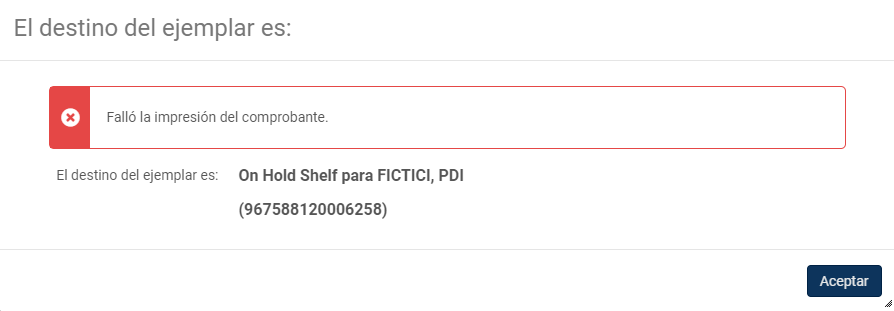
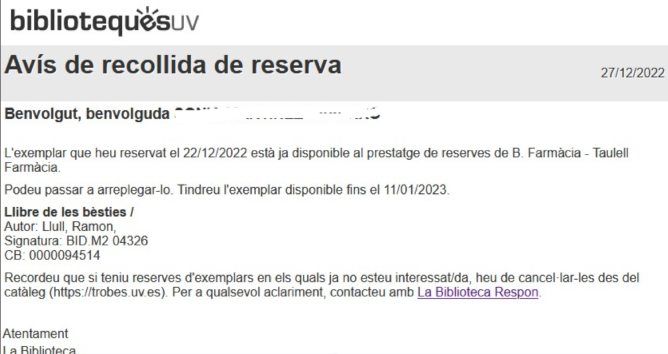
L'usuari rebrà automàticament un avís de disponibilitat de la seua reserva:
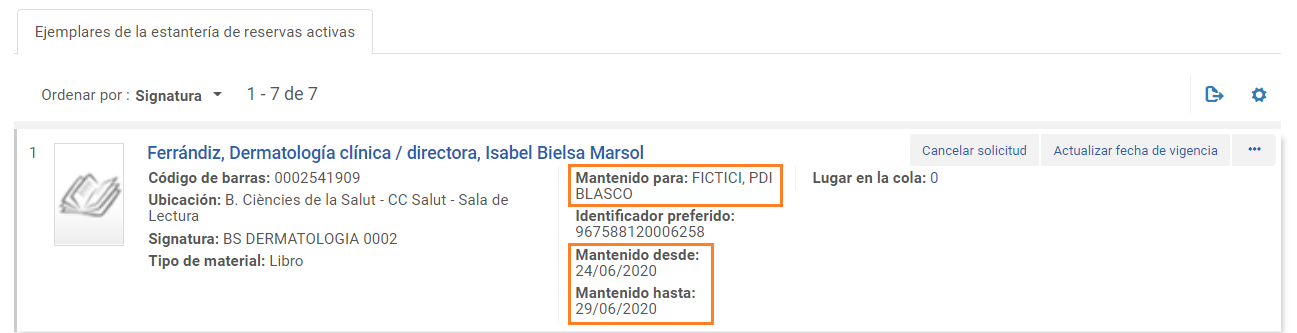
Si anem a Servicios al usuario > Estantería de reservas activas, veurem que ens apareixen les dades de l'exemplar i de l'usuari que l'ha reservat (Mantenido para) i la data de sol·licitud i la seua vigència.

Préstec al despatx
El préstec al despatx és un servei que s'ofereix a usuaris PAS i PDI per a poder rebre una reserva al despatx o oficina.
Aquest servei està habilitat a totes les biblioteques excepte Dipòsit.
Condicions
Només per a usuaris PAS i PDI
Només exemplars amb tipus de préstec General o Investigació.
L’usuari ha de tenir en la seua fitxa d’Alma una Adreça de tipus Oficina amb l’adreça del despatx.
El personal de la biblioteca afegeix a mà l'adreça del despatx dels PDI, ja que les adreces que venen de la base de dades de la UV (marcades com Datos externos), Alma no deixa modificar-les.
Per al PAS es realitza a demanda.
Crear una adreça tipus Oficina
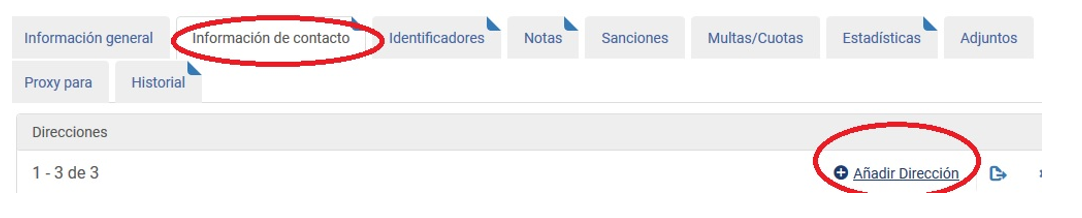
Anar a la fitxa de l'usuari > pestanya Información de contacto
Fer clic sobre "Añadir dirección"
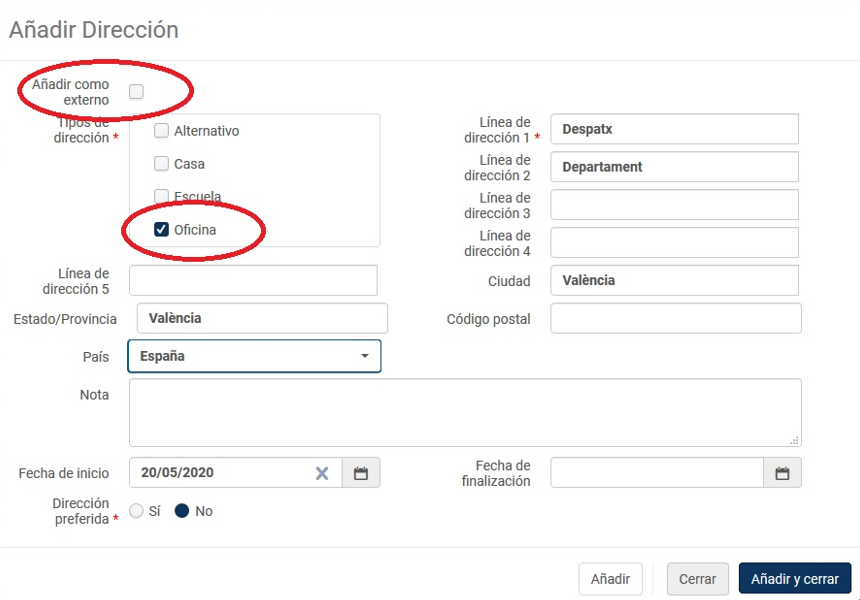
Omplir les dades de l'adreça.
Deixar en blanc la casella Añadir como externo.
Seleccionar el tipus d'adreça = Oficina
Podem afegir una nota si és necessari.
A continuació Añadir y cerrar. Comprovar que s'ha creat correctament i Guardar
Procediment per a fer una reserva per a entregar al despatx
El procediment és el mateix que per a una reserva general:
Reservar des de Trobes:
L'usuari fa la reserva seguint les indicacions del manual de Trobes: https://uv-es.libguides.com/trobes/reserves.
Seleccionar del desplegable Localització de recollida l'opció d'Entrega personal > Adreça de la feina
Enviar petició
Si l'exemplar està disponible a la prestatgeria, després de fer la reserva, ja apareixerà en Servicios al usuario > Solicitudes de recursos >Recoger de la Estantería de la biblioteca propietària de l'exemplar.

Reservar des d'Alma:
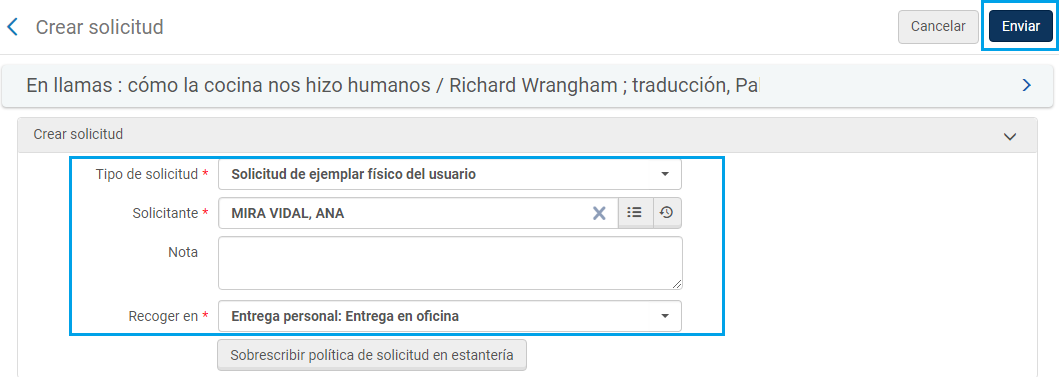
Buscar un exemplar per exemplars físics. Clicar sobre Solicitar.
Tipus de sol·licitud > Solicitud de ejemplar físico del usuario
Introduir o buscar el sol·licitant
En funció del tipus d'usuari es desplegarà Recoger en > Entrega personal: Entrega en oficina
Enviar
O des de l'opció Enviar solicitud de la pàgina Gestionar servicios del usuario.
Una vegada feta la sol·licitud, la veurem des de:
Servicios al usuario > Gestionar servicios del usuario
Pestanya Solicitudes
Fem clic sobre el número de cola de la línia que conté la sol·licitud de reserva
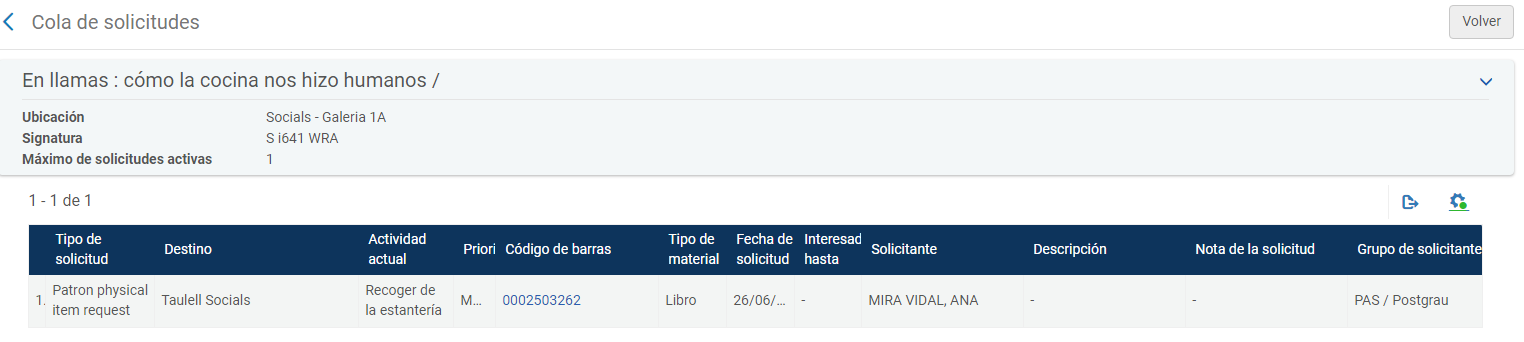
Veurem la cola de sol·licituds per a l'exemplar i la informació del tipus de sol·licitud: Patron physical item request i el destí del següent procés.
La biblioteca de l’exemplar gestiona la sol·licitud (al igual que en una reserva normal).
Quan estiga processat per la biblioteca de l'exemplar, en la cua de sol·licituds apareixerà Destino: NOMBRE: Dirección del trabajo

Servir reserva al despatx
En Servicios al usuario > Solicitudes de recursos > Recoger de la estantería ens apareix la reserva.
Servicios al usuario > Solicitudes de recursos > Escanejar exemplar
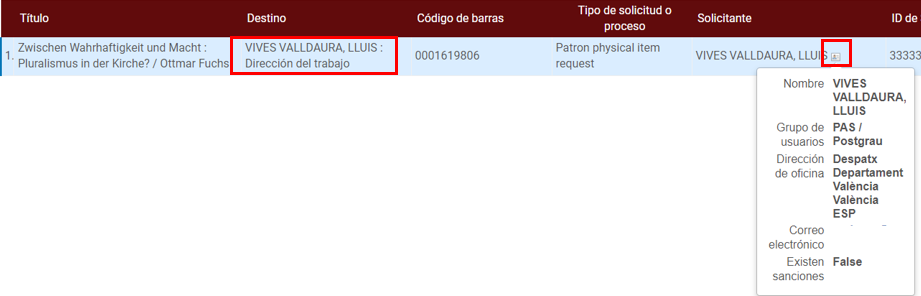
A l'escanejar un exemplar per a préstec al despatx, Alma presta l'exemplar i informa que la destinació és l'adreça de la feina de l'usuari.
Fent clic en la icona  del camp Solicitante podem consultar l'adreça de l'usuari:
Atenció: si l'usuari està sancionat o te préstecs vençuts, Alma NO enviarà l'exemplar a l'adreça de la feina sinó que posarà l'exemplar en Prestatge de reserves.
A més, a l'escanejar l'exemplar, en aquest moment Alma envia a l'usuari una notificació com aquesta:
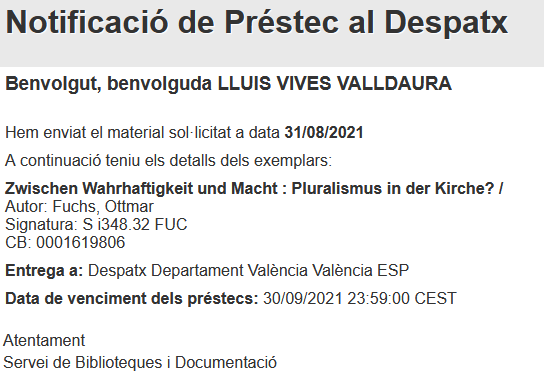
Devolució d'un exemplar sol·licitat per a Préstec al Despatx
Si un exemplar que és elegible per a Préstec al despatx està prestat per un usuari i té una reserva per a Préstec al Despatx per a una altra persona, si es fa la devolució de l'exemplar en una biblioteca que no és la propietària del mateix, Alma primer posa l'exemplar en trànsit a la biblioteca propietària. Des de la biblioteca propietària, a l'escanejar l'exemplar, aquest ja es marcarà com a préstec per enviar al despatx.
Modificar una reserva: cancel·lar, actualitzar data de vigència
Cancel·lar una reserva
Pot fer-se des del següents apartats:
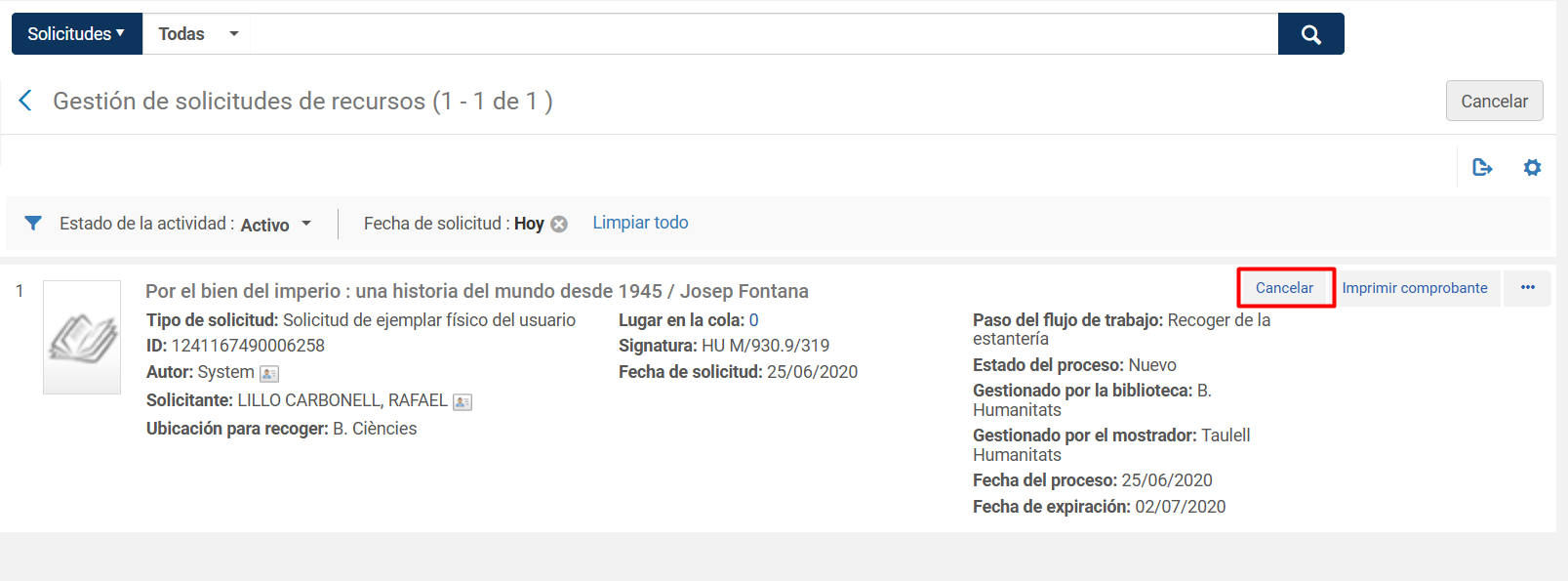
- Des de: Servicios al usuario > Estantería de reservas activas, fer clic sobre Cancelar en la línia de la reserva.
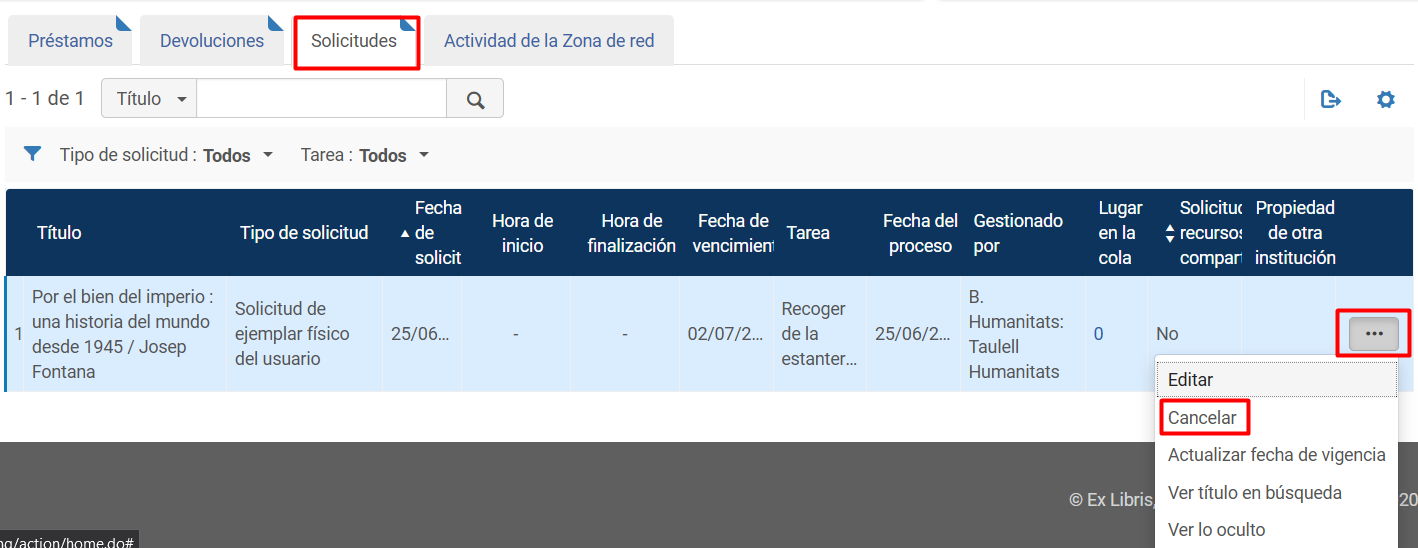
- Des de la fitxa d'usuaris, pestanya Solicitudes, fer clic el botó dels punts suspensius i seleccionar Cancelar del desplegable.
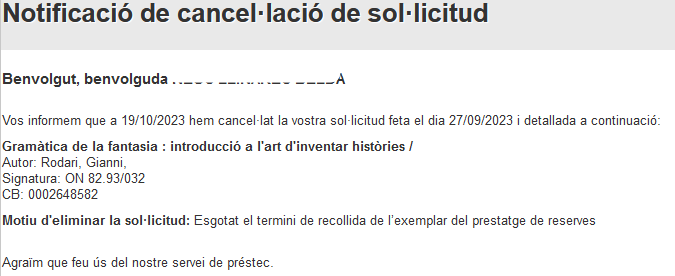
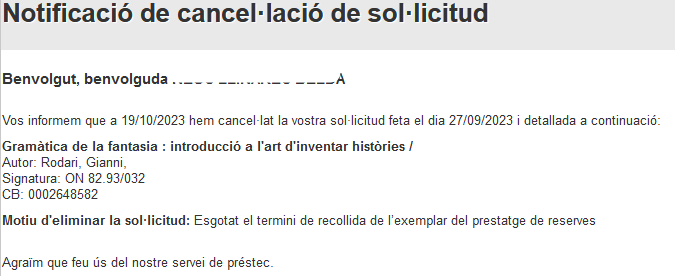
- S'obrirà una nova pantalla en la qual haurem de seleccionar la raó de la cancel·lació. Deixarem marcada la casella de Notificar al usuario en el cas que desitgem que l'usuari reba una notificació per correu electrònic com aquesta:
- Finalitzarem el procés clicant a Confirmar.

Actualitzar la data de vigència d'una reserva
- Anar a la fitxa de l'usuari, pestanya de Solicitudes
- Fer clic en la icona dels tres punts suspensius, seleccionant Actualizar fecha de vigencia.
- També ho podem fer des de Servicios al usuario / Estantería de reservas activas.
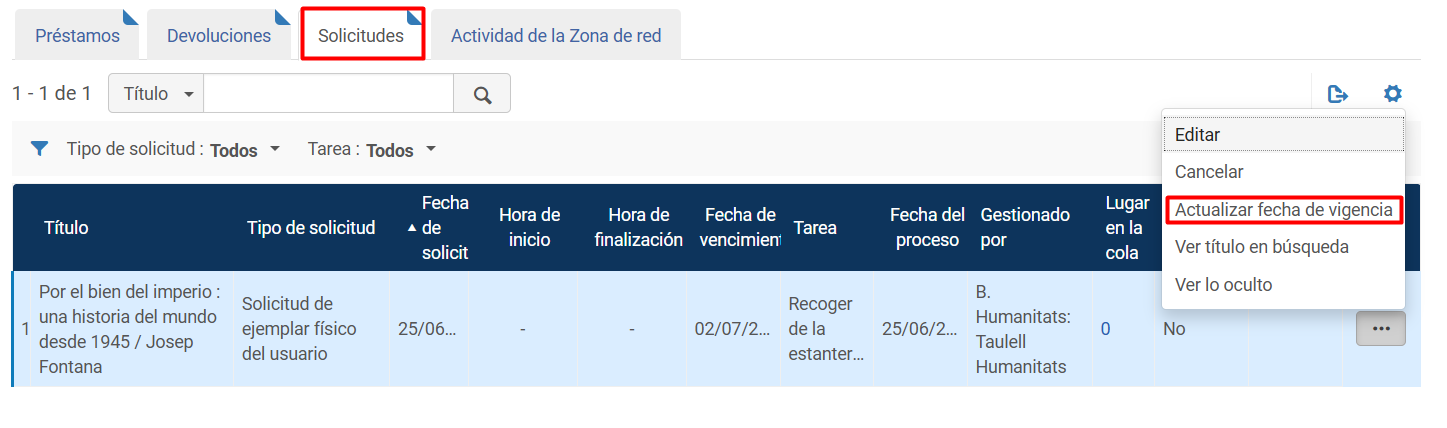
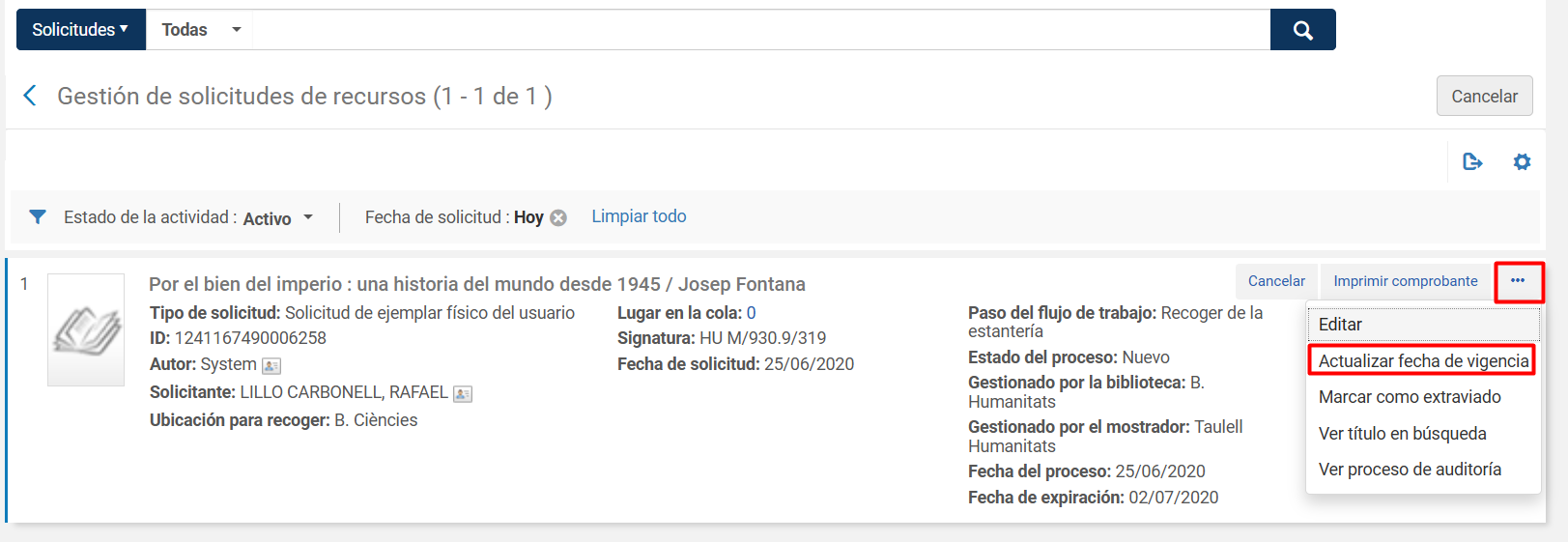
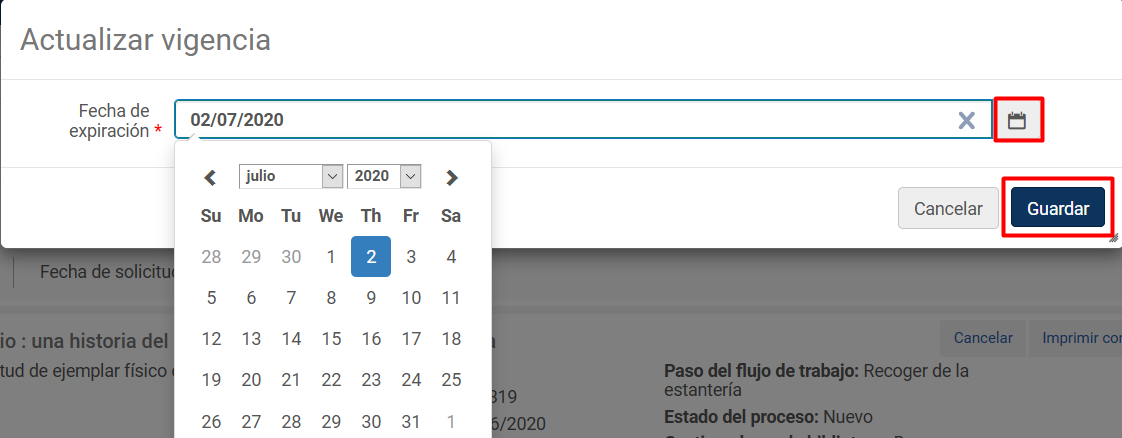
- S'obrirà una caixa on podrem introduir la nova data de vigència de la reserva. Clicant en la icona del calendari podrem seleccionar la data d'un calendari.
- Finalitzarem donant a Guardar.
Reserves intercampus
El Préstec Intercampus en Alma funciona a través de l'activació d'una reserva que el propi usuari farà des de Trobes (PAS, PDI, estudiants de postgrau, estudiants amb discapacitat i estudiants del campus d'Ontinyent) o pel personal de la biblioteca des d'Alma. El sistema distingeix quan una reserva és intercampus en funció del campus de l'usuari i de l'exemplar. Per a poder fer una reserva intercampus, l'usuari no ha d'estar bloquejat, sancionat o haver arribat al màxim de reserves.
Els usuaris podran fer la reserva sobre qualsevol llibre, disponible o prestat, manual o monografia.
Per tal d'indicar el trànsit, s'escanejaran els exemplars des de la biblioteca d'origen. Es tornaran a escanejar en la biblioteca de recepció per a que passen al prestatge de reserves actives.
Es realitzen seguint el procediment habitual de reserva.
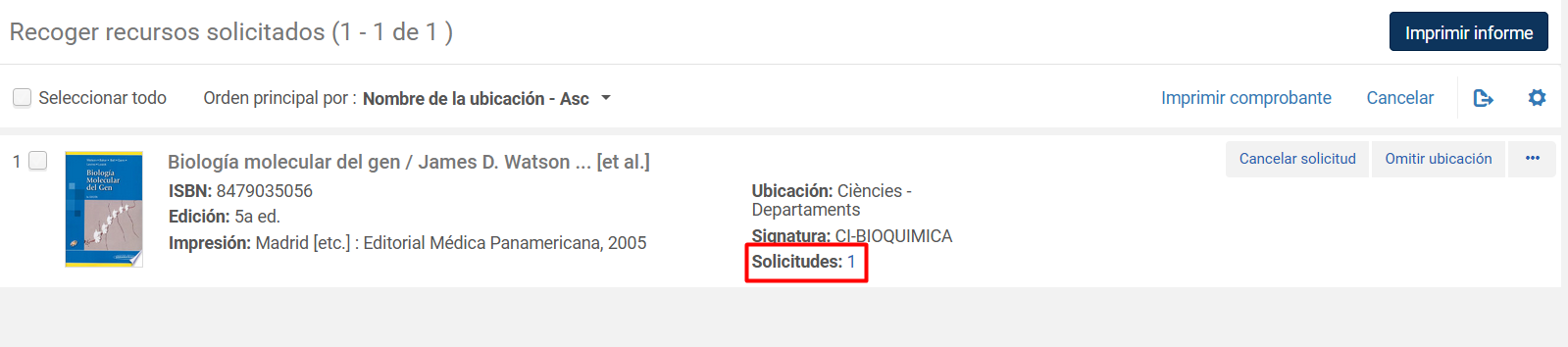
Si cliquem en el número, ens mostrarà les dades de la reserva i la biblioteca a la qual caldrà enviar el document:
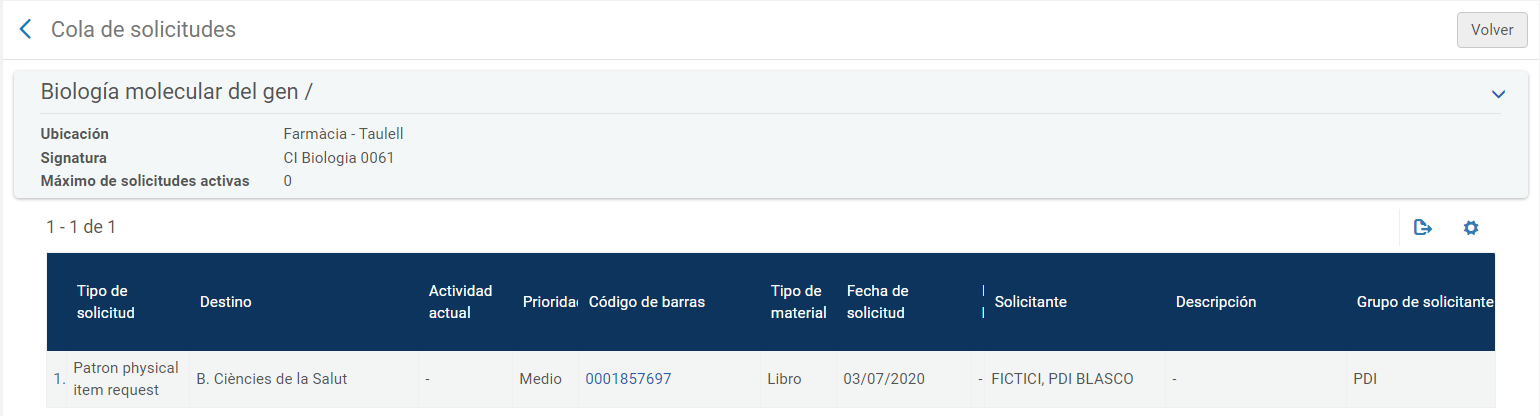
Finalment, escanejarem l'exemplar i l'enviarem a la biblioteca de l'usuari.
El flux de reserves intercampus es el següent:
ANADA | Biblioteca | Acció 1 | Acció 2 |
|---|---|---|---|
1 | Biblioteca A | Reserva en ALMA / Trobes (el propi usuari) | |
2 | Biblioteca B | Recollir exemplar de la prestatgeria → | Escanejar |
↓ Trànsit | |||
3 | Biblioteca A | Escanejar → | Col·locar en Prestatge de reserves |
RETORN | Biblioteca | Acció 1 | Acció 2 |
|---|---|---|---|
1 | Biblioteca A | Usuari torna exemplar → | Devolució en ALMA |
2 | ↓ | ||
3 | Biblioteca B | Escanejar → | Col·locar en la seua prestatgeria |
Reserves d'Espais Multiusos des d'Alma
Antecedents
Es configura la reserva anticipada d’Espais Multiusos a petició de la Biblioteca d'Educació. En el cas d'aquesta biblioteca, l'activació d'aquestes reserves té l'objectiu de gestionar l'ús de la Terrassa per part de qualsevol usuari, tant intern com extern a la UV.
Atenció
La gestió d’aquestes reserves, en tot cas, l'ha de realitzar el personal de la biblioteca a través d’Alma.
L’opció de gestionar la reserva d'aquestes sales no està disponible des de Primo.
La configuració i activació d'aquest tipus de reserves podrà ser sol·licitada per qualsevol biblioteca.
Què entenem per Espais Multiusos
Els Espais Multiusos són espais de la biblioteca que poden ser emprats per a diferents finalitats determinades per cada biblioteca (xarrades, exposicions, etc.) i poden ser sol·licitades tant per usuaris interns com externs a la Universitat de València.
Cada biblioteca podrà establir les condicions de reserva d'aquests espais (nombre d'hores, dies d'antelació, etc.)
Reserves Anticipades
Les reserves anticipades permeten reservar un espai Multiusos per part d'un/a usuari/a, a través del personal de la biblioteca, de manera que puga utilitzar-lo durant un període de temps determinat.
La reserva anticipada està habilitada per als Grups d'usuari: PAS/Postgrau, PDI, Estudiant, Estudiant doble període, Conveni, i Efímers Biblioteca (usuaris externs a la Universitat i que no formen part del grup d’usuaris Conveni).
Sol·licitud de Reserva d’Espais Multiusos
Hem d'estar ubicats en el taulell de circulació de la biblioteca.
Fem la cerca dels exemplars:

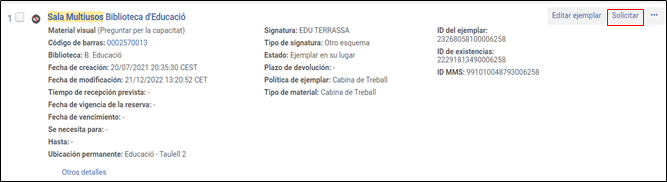
Cerquem l'exemplar que es vol sol·licitar i fem clic en Solicitar.
A continuació, es mostra la pàgina Crear Solicitud. En el camp Tipo de Solicitud seleccionem l'opció Solicitud de reserva anticipada.
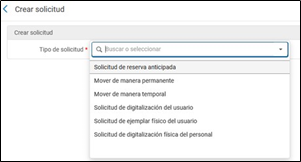
La pàgina s'actualitza i mostra els camps de sol·licitud de reserva anticipada:
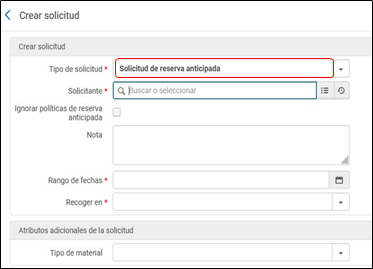
Hem de complimentar els següents camps obligatoris i després fer clic en Enviar.
- Solicitante: Usuari/a al qual posem la reserva. Si es per a un usuari/a sense cap relació amb la UV, serà del grup d’usuaris Efimer Biblioteca.
- Ignorar políticas de reserva anticipada: Només en els casos en que necessitem ignorar les polítiques de la reserva anticipada. En concret, aquest botó es saltarà les següents restriccions: l'anticipació amb la que es pot realitzar una reserva de sala (7 dies), la durada màxima de reserva permesa (3 hores) i la reserva consecutiva per al mateix usuari.
- Nota (opcional)
- Rango de fechas: al fer clic sobre la icona apareix un desplegable on hem de seleccionar: data inicial i data final de la reserva. Si volem reservar per a un mateix dia hem de fer doble clic sobre la data, si volem diversos dies consecutius, hem de fer dos clics, un per a la data d'inici i un per a la data final), hora inicial i hora final.
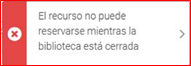
Únicament es poden seleccionar hores dins l’horari d’obertura de la Biblioteca de dilluns a divendres. Si seleccionem un dia en el qual la biblioteca està tancada, Alma ens informa amb aquest missatge:
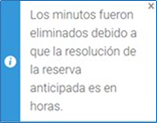
Alma ignora els minuts de la reserva, només compta d'hora en hora. És a dir que si introduïm las 13.15h, Alma automàticament ho corregirà:
- Recoger en:
Apareix la biblioteca en la que es troba l’Espai Multiusos que es vol reservar.
- Atributos adicionales de la solicitud > Tipo de material: permet seleccionar el tipus de material = Cabina de Treball. No és necessari omplir aquest camp.
- Disponibilitat
Abans de seleccionar les hores de la reserva, pot comprovar-se la disponibilitat de l’espai en l'apartat Disponibilidad. Hem de tenir en compte que aquest apartat només apareix una vegada seleccionada la persona sol·licitant.
Al fer click damunt la barra de Disponibilidad es desplega un calendari que indica en color roig les reserves ja realitzades i en blanc les franges horàries en les quals les espais estan disponibles.
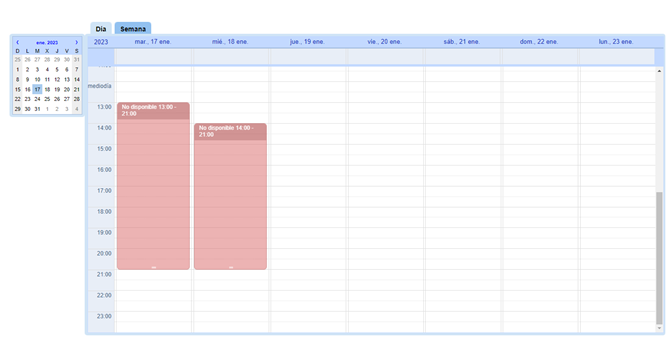
Una vegada consultada la disponibilitat podem seleccionar el dia o dies i hora en que volem sol·licitar l’espai en el camp Rango de fechas.
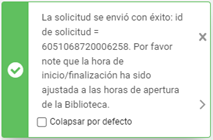
Una vegada hem omplit el formulari seleccionem el botó Enviar. Si la sol·licitud s'ha realitzat amb èxit apareixerà un missatge de confirmació com aquest:
Possibles missatges d'error
Una vegada hem omplit tots els camps i punxem en Enviar, Alma pot mostrar-nos algun missatge d'error si troba problemes amb la sol·licitud:
- Sala Multiusos ocupada en eixe període
Si l'espai Multiusos estiguera ocupat per un altre usuari en el període que hem seleccionat, Alma ens ho indicarà mitjançant un missatge emergent:

Haurem de revisar la disponibilitat en el calendari i modificar la data/hora de reserva.
- L'hora ja ha passat
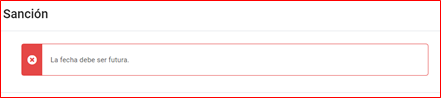
No es pot posar una hora de reserva passada. Si són les 12.30h, només podem posar reserves a partir de les 13.00h. Si posem una hora anterior a l'actual, Alma ens mostrarà aquest missatge d'error:
- Massa antelació
No es poden reservar espais amb més de 7 dies naturals d'antelació. Si tractem de reservar una Sala a més de 7 dies vista, Alma ens mostrarà aquest missatge d'error:
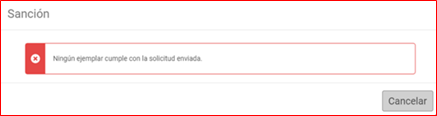
Per a continuar amb la reserva cal seleccionar el tic ‘Ignorar políticas de reserva anticipada’
- Reserva d’Espais Multiusos per mes de 3 hores
Les reserves d’espais són per un màxim de 3 hores. Si tractem de seleccionar més de 3 hores, Alma ens informa amb aquest missatge:
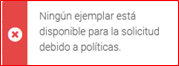
Per a continuar amb la reserva cal seleccionar el tic ‘Ignorar políticas de reserva anticipada’
Biblioteca Dipòsit
El flux de reserves en la Biblioteca Dipòsit és igual que el de qualsevol biblioteca amb la particularitat que es prescindeix de la prestatgeria de reserves actives i caducades ja que no existeix.
Related content
SERVEI D'INFORMÀTICA - UNIVERSITAT DE VALÈNCIA - www.uv.es/siuv